

DNS Değiştirme - Dns Nasıl Değiştirilir ?
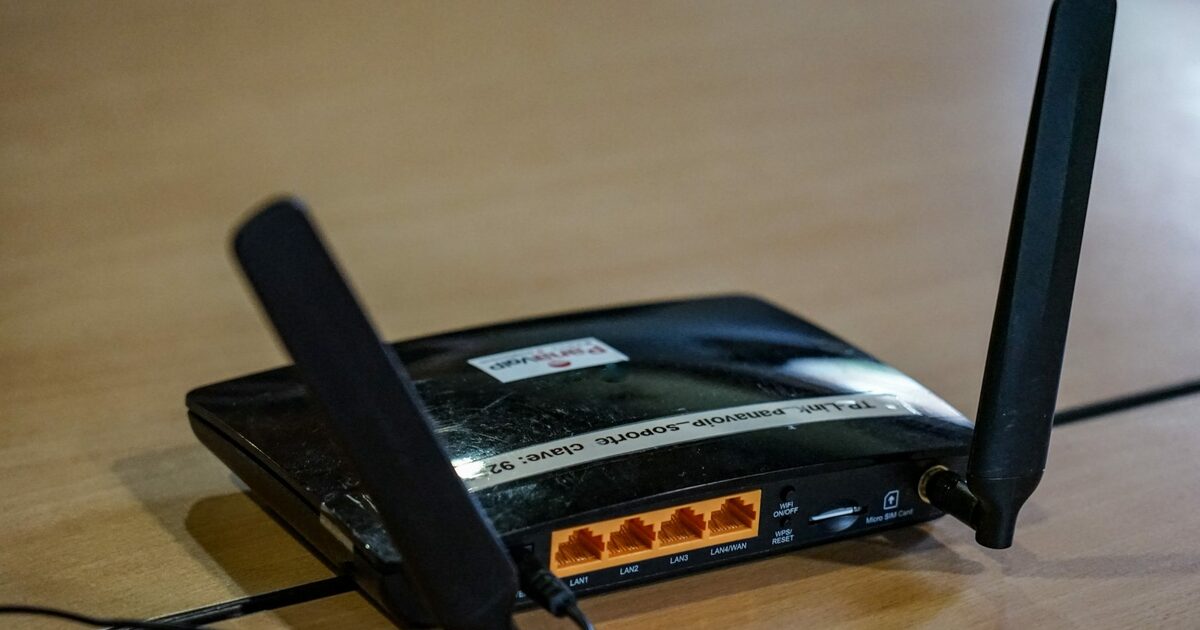
DNS değiştirme yöntemi kullanılan işletim sistemine göre farklı olabiliyor. DNS kolay bir şekilde internet kullanabilmenin anahtarlarından birisidir. Bu ayarlar genellikle otomatik olarak gerçekleştirilir. Ancak bu otomatik olarak belirlenen DNS’lerde bazı sorunlar yaşanabilir. Bundan dolayı da DNS değiştirme işleminin yapılması gereklidir. DNS değiştirmenin pek çok faydası bulunuyor. Örneğin DNS tabanından kaynaklı bir engellemeler ile karşı karşıya kalınmışsa bu engelleri aşmanın yolu DNS ayarlarının değiştirilmesidir. Bunun yanı sıra DNS ayar değişikliği ile şifreli DNS kullanılabilir bu da bilgisayarı daha güvenli hale getirir. DNS değişikliğinin gösterilebilecek bir başka faydası ise daha hızlı bir DNS sunucusu kullanılabilmesini sağlamasıdır.
MacOS’da DNS Değişikliği Nasıl Yapılır?
MacOS DNS değiştirmenin yolu Sistem Tercihi’nden Ağ menüsüne girilmesinden geçiyor. MacOs işletim sistemi DNS ayarlarını değiştirmek isteyen kullanıcılarına bu işlemi çok kolay bir şekilde yapabilmesine olanak tanıyor. MacOS’da DNS değişikliği Windows işletim sisteminden de daha kolay yapılabiliyor. MacOS işletim sitemine sahip bir bilgisayar kullanan kişiler DNS değişikliği yapmak istedikleri zaman ilk olarak Sistem Tercihi’nden Ağ menüsüne girmelidir. Daha sonrasındaki adımlar ise şöyledir:
- İnternet bağdaştırıcısı seçilmeli,
- Sağ altta bulunan İleri Düzey seçeneği tıklanmalı,
- Açılan ekranda bulunan DNS menüne basılmalı,
- Liste temizlendikten sonra birincil ve ikincil adresler yazılmalı,
- Tamam’a basılmalı,
- Menünün kapatılmasının ardından Uygula seçeneğine tıklanmalı.
Windows 10 DNS Ayarı Değiştirme
Windows 10 DNS değiştirme adımlarından ilki bilgisayar ekranında sağ alt tarafta yer alan ağ ikonuna gelinmesi ve sağ tuşa basılarak Ağ ve İnternet Ayaları menüsü açılmasıdır. Windows 10’da DNS değiştirmek MacOS’a göre biraz daha fazla işlem gerektirse de yine de bu işletim sisteminde de kolayca DNS değişikliği gerçekleştirilebilir. Windows 10’da DNS değiştirecek olan kişiler Ağ ve İnternet Ayarları menüsünü açtıktan sonra şu işlemleri yapmalıdır:
- Bağdaştırıcı Seçeneklerini Değiştir butonuna basılmalı,
- Kullanılan ağ hangisiyse Ağ Bağlantıları’nda o bulunmalı ve özellikler seçeneği tıklanmalı,
- İnternet Protokol Sürümü 4’ basılmalı ve özellikler seçilmeli,
- DNS Sunucu Adresi Kullan seçeneğine basılmalı,
- Kutucuklara DNS adresi yazılarak Tamam yazısına tıklanmalı.
Andorid DNS Değiştirme
Android DNS değişikliği yapmak için Ayarlar menüsüne gelinmelidir. Android işletim sistemine sahip bir mobil cihaz kullanan kişiler de DNS ayarlarını değiştirebilir. Bu değişikliğin yapılması bilgisayarlarda olduğu kadar kolaydır. Android işletim sistemi bulunan bir mobil cihaza sahip olan kişilerin de DNS ayarlarını değiştirmeleri için ilk olarak Ayarlar’a girmesi gerekiyor. Ayarlar menüsüne girilmesinin ardından yapılması gerekenler şunlardır:
- Kablosuz Bağlantı menüsüne tıklanmalı,
- Hangi kablosuz ağa bağlanılmışsa o ağ bulunmalı ve üzerine uzun süre basılmalı,
- Açılan seçeneklerden Ağı Değiştir seçeneğine basılmalı,
- Gelişmiş Ayarları Göster’e tıklanmalı,
- Statik seçilmeli,
- DNS 1 ve DNS 2 boşluklarına gerekli DNS bilgileri yazılmalı,
- Kaydet’e basılmalı.
iOS’da DNS Değişikliği İçin Farklı Ne Yapılmalı?
iOS’da DNS değiştirme işlemi MacOS’da olduğu gibi oldukça kolaydır. Apple DNS değişikliği yapılabilmesini çok kolay bir hale getiriyor. Bu sayede de DNS değiştirecek olan kişiler bunu hızlıca yapabiliyor. iOS işletim sistemine sahip mobil cihazların DNS ayarlarının değiştirilebilmesi için Wi-Fi ekranının açılması gereklidir. Bu ekrandan da bağlı olunan ağ hangisiyse o bulunmalı ve bu ağın hemen yanında olan i simgesine basılmalıdır. Daha sonrasında bir ekran açılacak. Bu ekranın da alt kısmında DNS yazısı yer alır. Bu yazıya basılmasının ardından da DNS sunucularının adresi yazılmalı ve kaydedilmelidir.





Bir Yorum Bırakın
Yorumunuz onay sonrasında yayınlanacaktır. (E-posta adresiniz gizli kalacaktır.)