

DNS Sunucusu
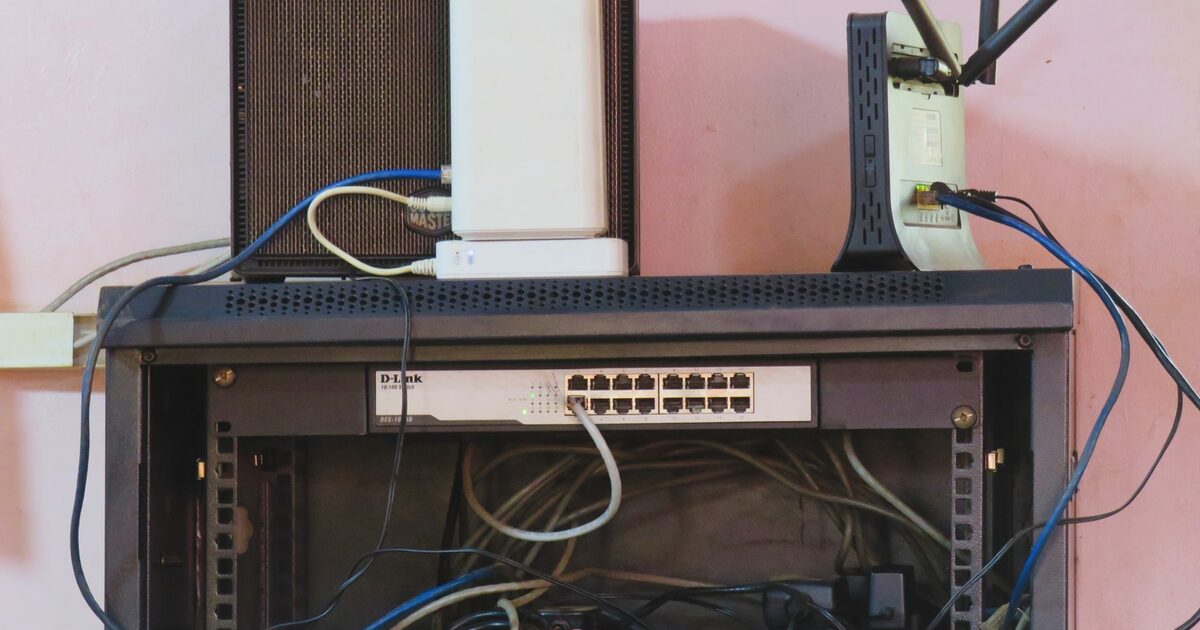
DNS Sunucusu Nedir ? Ne İş Yarar ve DNS Sunucusu Yanıt vermem problemine bu yazımızda göz atacağız.
DNS Sunucu kelime açılımı olarak Domain Name Server olarak geçmektedir. İnternet gezinti yaparken yüzlerce siteyi ziyaret ediyoruz bu web sitelerinin kullanıcıların gördüğü haliyle domain adı verilen isimleri var. Google.com - Facebook.com - YouTube.com şeklinde aslında internette gezinti yapan bir kişi YouTube'ye girmek istediği an internet tarayıcısına adresi yazıyor, her internet sitesinin adına karşılık gelen bir ip adresi var sistem o adrese giriyor aslında. Mesela Youtube.com ip adresi: 172.217.169.206 biz isim şeklinde görüyoruz ama arkada rakamlar dönüyor bunun sebebi bu şekilde insanların hatırlamasının zor olmasıdır.
Dns sunucu ise burada hangi ip hangi domaine denk geliyor bunun listesini tutmaktadır. Adeta telefon rehberimiz gibi. Siz google.com a girmek istediğinizde bilgisayarınız bağlı bulunduğu DNS Sunucusuna gidip ben google.com'a girmek istiyorum adresi nedir diyor ve ip adresini alıp oradan siteye ulaşıyor.
DNS Sunucusu Yanıt Vermiyor
DNS Sunucuları yukarıda anlattığımız gibi sizi ulaşmak istediğiniz internet sitesinin size ip numarasını verir, her hangi bir sorun oluşup internet sitelerinin ip numaralına ulaşamaz iseniz tarayıcınız size dns sunucu yanıt vermiyor şeklinde uyarı verir. Bu durumun çözümü ise;
1- Öncelikle Windows işletim sistemi kullanıyorsunuz;
- Başlat Menüsü -> Çalıştır -> CMD -> ping 8.8.8.8 şeklinde yazın, enter basın.
- Eğer cevap lost şeklinde ise modeminizi kontrol ediniz internet bağlanız yok.
- Eğer size reply from 57 ms gibi bir cevap dönüyorsa Ağ ve İnternet ayarlarınızdan mevcut DNS Sunucunuzu değiştirin.
DNS Sunucu Nasıl Bulunur ve Değiştirilir ?
Adım Adım DNS Değiştirme İşlemini yapalım
1- Windows Bilgisayarımızda İlk Önce Başlat Menüsü
2- Denetim Masası
3- Ağ ve Paylaşım Merkezi
4- Bağlı olduğunuz Wİ-Fİ ağ yada Kablolu Ağ ise onu seçiniz.
5-- Özellikler (Yönetici İzni Gerekir)
6- İpv4 Ayarı
7- Aşağıdaki DNS Adreslerini Kullan
- ip adresi: 8.8.8.8
- ip adresi: 1.1.1.1 olarak girin ben yandex dns girdim.
- ardından kaydet e basıp kapatın.
DNS Değiştirme işleminizi başarılı bir şekilde yapılmıştır.
Şimdi Yeniden CMD ye girip ping google.com yapıp size sonuç dönüp dönmediğine bakabilirsiniz.





Bir Yorum Bırakın
Yorumunuz onay sonrasında yayınlanacaktır. (E-posta adresiniz gizli kalacaktır.)