Hosting & Sunucu 17 Haz 2026 0 Yorum

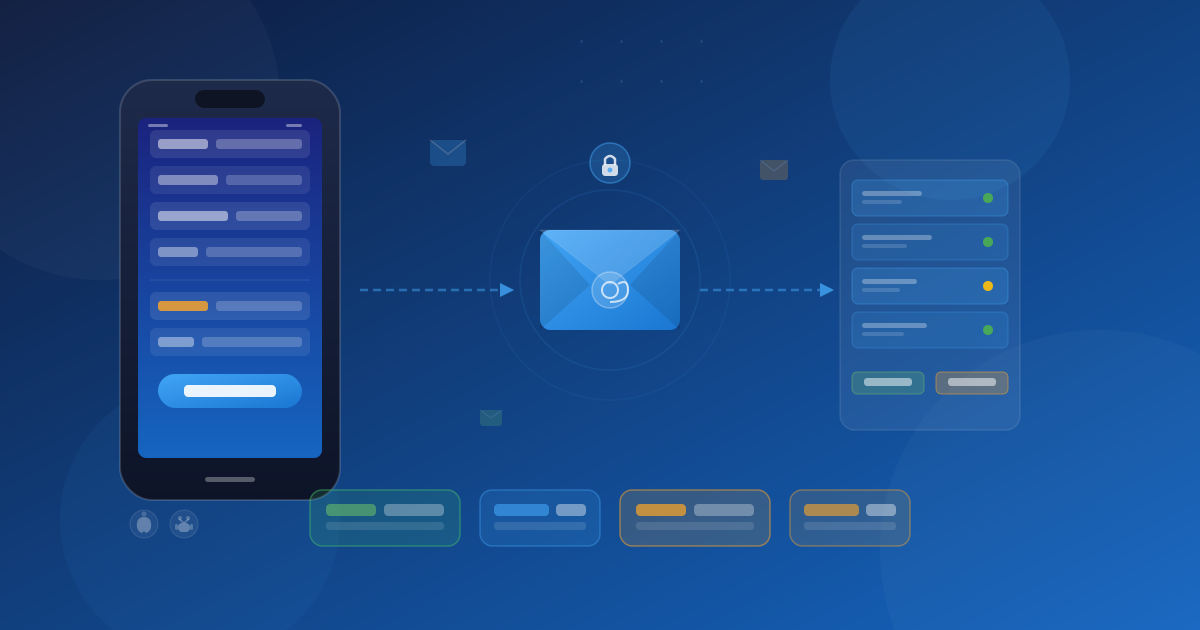
Telefona E-posta Kurulumu: IMAP ve SMTP Ayarları (iPhone & Android)

Hosting e-postanızı iPhone veya Android telefonunuza nasıl eklersiniz? IMAP ve SMTP nedir, hangi port numaralarını kullanacaksınız? Adım adım, ekran ekran anlattık.
Telefona E-posta Kurulumu: IMAP ve SMTP Ayarları (iPhone & Android)

Hosting firmanızdan kurumsal e-posta aldınız, bilgisayarda çalışıyor ama telefona nasıl ekleyeceğinizi bilmiyorsunuz. Bu rehberde hiçbir teknik bilginiz olmasa bile telefonunuza e-postanızı kurmak için ihtiyacınız olan her şeyi anlattık. Adım adım, ekran ekran.

Başlamadan önce şunlara ihtiyacınız var:
  • E-posta adresiniz → örnek: [email protected]
  • E-posta şifreniz (hosting panelinizde oluşturduğunuz)
  • Hosting firmanızın mail sunucu adresi → genellikle mail.firmaniz.com
  • Wi-Fi veya mobil internet bağlantısı

Sunucu adresinizi bilmiyorsanız hosting firmanızın destek hattını arayın, 1 dakikada söylerler.


1

SMTP ve IMAP Ne Demek? (Teknik bilmeden anlayın)

Bu iki kelimeyi ilk kez duydunuzsa panik yapmayın. Çok basit bir mantığı var:

📤
SMTP

E-posta GÖNDERME protokolüdür.
Telefonunuzdan birine e-posta gönderdiğinizde arka planda SMTP çalışır. Postacı gibi düşünün — mektubu alır, adrese teslim eder.

📥
IMAP

E-posta ALMA protokolüdür.
Size gelen e-postaları sunucudan çekip telefonunuzda gösterir. Posta kutusunu kontrol eden kişi gibi düşünün.

Kısacası:

IMAP + SMTP birlikte kurulunca telefonunuz hem e-posta gönderebilir hem de alabilir. İkisini de doğru girmeniz gerekiyor.


2

Hangi Bilgileri Nereye Gireceğiz?

Telefon e-posta kurulumunda birkaç bilgi sorar. Bunları şimdiden not edin, kurulum sırasında önünüzde olsun:

Sorulan bilgi Ne yazacaksınız? Örnek
E-posta adresi Tam e-posta adresiniz [email protected]
Şifre E-posta şifreniz ••••••••
Gelen sunucusu (IMAP) mail.firmaniz.com mail.ipekhosting.com
IMAP Port 993 (SSL ile) / 143 (SSL'siz) 993
Giden sunucusu (SMTP) mail.firmaniz.com mail.ipekhosting.com
SMTP Port 465 (SSL ile) / 587 (TLS ile) 465 veya 587
İpucu: Sunucu adresini nasıl öğrenirim?

cPanel'e girin → sağ üstteki "Email Accounts" (E-posta Hesapları) bölümüne gidin → e-postanızın yanındaki "Connect Devices" butonuna tıklayın. Tüm sunucu bilgileri orada yazar.


3

iPhone'a Kurulum (iOS)

1 Ayarlar uygulamasını açın
Telefonunuzun ana ekranında dişli simgesi olan Ayarlar uygulamasına dokunun.
2 Posta bölümüne gidin
Aşağı kaydırın, "Posta" yazısına dokunun. Açılan ekranda "Hesaplar" seçeneğine dokunun. Ardından "Hesap Ekle" butonuna basın.
3 "Diğer" seçeneğine dokunun
Karşınıza Gmail, Outlook, Yahoo gibi seçenekler çıkar. Bunların hiçbirine dokunmayın. En alttaki "Diğer" seçeneğine basın. Ardından "Posta Hesabı Ekle"'ye dokunun.
4 Temel bilgileri girin
Açılan formda şunları doldurun:
Ad:Görünmesini istediğiniz isim → örn: Ahmet Yılmaz
E-posta:Tam e-posta adresiniz → [email protected]
Şifre:E-posta şifreniz
Açıklama:İstediğiniz bir isim → örn: İş E-postam
Doldurunca sağ üstteki "İleri"'ye dokunun.
5 IMAP sekmesini seçin ve gelen sunucusunu girin
Üstte IMAP ve POP sekmeleri çıkar. IMAP'e dokunun (POP'u kullanmayın).

GELİŞMİŞ AYARLAR — Gelen Posta Sunucusu:
Ana makine adı:mail.firmaniz.com
Kullanıcı adı:[email protected]
Şifre:e-posta şifreniz
6 Giden sunucusunu (SMTP) girin
Hemen altındaki GİDEN Posta Sunucusu bölümünü doldurun:
Ana makine adı:mail.firmaniz.com
Kullanıcı adı:[email protected]
Şifre:e-posta şifreniz
Doldurunca sağ üstteki "İleri"'ye dokunun. Telefon birkaç saniye doğrulama yapar.
"Kaydet" e basın — bitti!
Sağ üstteki "Kaydet" butonuna basın. Telefon hesabı kaydeder. Artık iPhone'unuzun yerleşik Posta uygulamasından e-postalarınızı okuyup gönderebilirsiniz.

4

Android'e Kurulum (Samsung, Xiaomi, Huawei...)

Android telefonlarda marka başına menü isimleri farklı olabilir ama mantık aynıdır. Aşağıdaki adımlar Samsung'da test edilmiştir; diğer markalarda da benzer şekilde ilerler.

1 Telefondaki "Ayarlar"ı açın
Telefonun üst kısmından aşağı çekerek bildirim panelini açın ve dişli simgesine dokunun ya da uygulama listesinden Ayarlar'ı bulun.
2 Hesaplar bölümüne gidin
Ayarlar içinde "Hesaplar ve Yedekleme" ya da sadece "Hesaplar" yazısını bulun ve dokunun. Ardından "Hesap Ekle" seçeneğine basın.
3 "Diğer" veya "E-posta" seçin
Hesap türleri listesinden "E-posta" veya "Diğer" seçeneğine dokunun (Google, Microsoft vb. yazan seçeneklere basmayın).
4 E-posta ve şifreyi girin
E-posta adresi kutusuna tam adresinizi ([email protected]) ve Şifre kutusuna e-posta şifrenizi girin. "Manuel Kurulum" veya "El ile Kur" seçeneğine basın — otomatik kuruluma bırakmayın, yanlış ayar yapabilir.
5 Hesap türü: IMAP seçin
Karşınıza POP3 veya IMAP seçeneği çıkar. Kesinlikle IMAP'i seçin. IMAP seçerseniz e-postalarınız hem telefonda hem bilgisayarda senkronize görünür; POP3'te ise bir yerden silince diğerinde de silinir.
6 IMAP (gelen) sunucu ayarlarını girin
Sunucu:mail.firmaniz.com
Port:993
Güvenlik:SSL/TLS
Kullanıcı adı:[email protected]
Şifre:e-posta şifreniz
Girince "İleri"'ye basın.
7 SMTP (giden) sunucu ayarlarını girin
Sunucu:mail.firmaniz.com
Port:465 (veya 587)
Güvenlik:SSL/TLS (465 için) ya da STARTTLS (587 için)
Kullanıcı adı:[email protected]
Şifre:e-posta şifreniz
Kimlik Doğrulama:Gerekli (zorunlu olarak işaretleyin)
Girince "İleri"'ye, ardından "Bitti"'ye basın.

5

Kurulum Çalışmıyorsa: En Sık Yapılan 5 Hata

1
Kullanıcı adına sadece "siz" yazdım, "@firmaniz.com" yazmadım

Kullanıcı adı alanına her zaman tam e-posta adresini ([email protected]) yazın.

2
Port numarasını yanlış girdim

IMAP için 993, SMTP için 465 veya 587. 25, 110 gibi eski portları kullanmayın, çoğu hosting'de engellenir.

3
Sunucu adresini yanlış yazdım

"firmaniz.com" yerine "mail.firmaniz.com" yazmak gerekir. Başına mail. eklemeyi unutmayın.

4
Şifre hatalı geliyor ama şifreyi biliyorum

cPanel'de e-posta hesabının şifresini sıfırlayın ve yeni şifreyi telefona tekrar girin. Bazı özel karakterler ($, &, !) telefonda hatalı iletilir; şifrenizde bunlar varsa değiştirin.

5
"SSL sertifikası güvenilir değil" uyarısı çıkıyor

Hosting panelinizde SSL kurulu değil demektir. Sunucu adresini mail.firmaniz.com yerine doğrudan hosting firmanızın IP'si veya ana hostname'i ile deneyin; destek hattından öğrenebilirsiniz.


Kopyala-Yapıştır: Kurulum Bilgileri Özeti

Ekran görüntüsü alın — bu bilgileri hazır tutun
E-posta:         [email protected]
IMAP Sunucu:  mail.firmaniz.com
IMAP Port:    993
IMAP Güvenlik: SSL/TLS
SMTP Sunucu:  mail.firmaniz.com
SMTP Port:    465 veya 587
SMTP Güvenlik: SSL/TLS (465) / STARTTLS (587)
Kullanıcı adı:  [email protected] (tam adres, kısaltmayın)

E-posta Kurulumunda Takıldınız mı?

İpek Hosting'in 7/24 Türkçe teknik destek ekibi telefon başında — kurulumu birlikte yapalım.

Destek Alın


imap kurulum smtp kurulum telefona email kurma iphone email ayarları android email ayarları hosting email
Bu yazıyı paylaş:

Yorumlar (0)

Bir Yorum Bırakın

Yorumunuz onay sonrasında yayınlanacaktır. (E-posta adresiniz gizli kalacaktır.)

12
Yıllık Deneyim
2000+
Mutlu Müşteri
%99.9
Uptime Garantisi
7/24
Teknik Destek