

Dns Sunucusu Yanıt Vermiyor
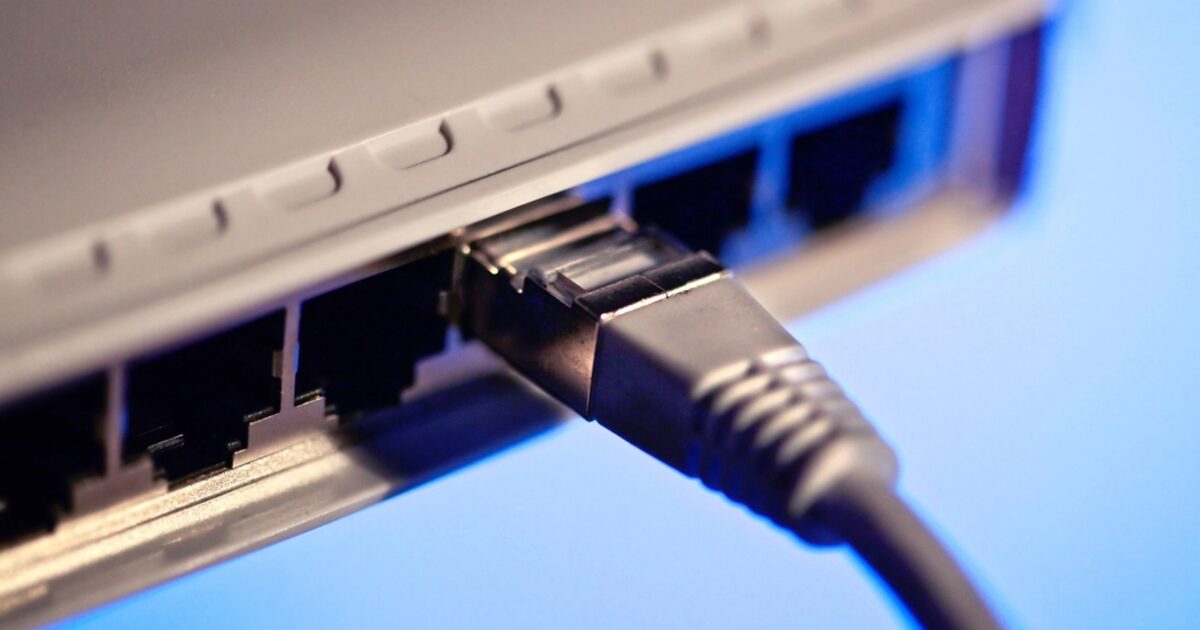
Dns sunucusu yanıt vermiyor hatası ile karşılaşmak internete bağlanılamayacağı anlamına geliyor. Pek çok internet kullanıcısı DNS’lerinden kaynaklı hatalar ile karşılaşabiliyor. Bu hata tüm işletim sistemlerinde kullanıcıların karşısına çıkabilir. DNS hatalarından da en sık karşılaşılanı DNS sunucusu yanıt vermiyor uyarısıdır. Bu hatanın da giderilmesi gereklidir. Hata giderilmeden internet kullanılamaz. Bu hatanın çözümü için de tercih edilebilecek yöntemler mevcuttur. Ancak bazı durumlarda sorun çözümü için uzman birisine başvurulması gereklidir.
DNS Neden Sunucusu Yanıt Vermez?
DNS sunucusunun yanıt vermediği durumlardan bir tanesi internet servis sağlayıcısında yaşanan sorunlardır. DNS sorunun çözülebilmesi için ilk olarak soruna yol açan faktörün bulunması gerekiyor. Hangi nedenden dolayı sorun yaşanmışsa çözüm de ona göre bulunmalıdır. DNS hatalarının bazıları kullanıcılardan kaynaklı olmayabiliyor. İnternet sağlayıcılarında yaşanan problemler de DNS sunucusunun yanıt vermemesine yol açabiliyor. Böyle bir durumda da internet servis sağlayıcısı ile iletişime geçilmesi gerekiyor. Bunun yanı sıra anti virüs programları da bu hata ile karşılaşılmasını sağlayabiliyor. Bazı anti virüs programları DNS sunucularında hataların oluşmasına sebebiyet verebiliyor. DNS sunucusunun yanıt vermeme nedenlerinden en sık karşılaşılanlardan bir diğer ise modemde oluşan arızalardır. Arızalı modem, TCP / IP ya da DHCP hizmetleri de DNS sunucusu yanıt vermiyor hatası ile karşılaşılmasına yol açar.
Hatanın İnternet Bağlantısından Kaynaklanıp Kaynaklanmadığı Nasıl Anlaşılır?
DNS hatasının internet bağlantısı kaynaklı olup olmadığını anlamak için ilk olarak denetim masası açılmalıdır. DNS sunucusu hatalarının nedenleri genellikle internet bağlantısından kaynaklanıyor. Bu durumu anlamak için de denetim masası açılmalı ve Windows ağ ve paylaşım merkezine girilmelidir. Açılan bu ekranda ağ ayarlarını değiştir sekmesinin altında sorunları gider seçeneği mevcuttur. Bu seçeneğe basılmasının ardından ağ altında bulunan internet bağlantılarına tıklanmalıdır. Bundan sonraki aşamalarda ise şu adımlar takip edilmelidir:
- Yeni bir internet bağlantısı penceresi açılmalı,
- İnternet bağlantısı ile ilgili sorunları gider seçeneği tıklanmalı,
- Sorun giderme işleminin tamamlanması beklenmeli,
- Çıkan hata mesajı dikkatli bir şekilde okunmalı.
DNS Sunucusunun Yanıt Vermediği Durumda Nasıl Sorun Çözülür?
DNS sunucusu yanıt vermiyor hatasının çözümü için ilk olarak sorunun kaynağı tespit edilmelidir. Bu sorunun kaynağına göre de çözüm yolu denenmelidir. DNS sunucusundan kaynaklı hataların çözümü için başvurulabilecek en kolay yöntemlerden bir tanesi Google DNS’lerin yazılarak sorunun giderilmeye çalışılmasıdır. Bunun için ilk olarak Wi-Fi ikonuna sağ tıklanmalı ve Network merkezini aç seçeneğine basılmalıdır. Aktif bağlantının üzerine gelip sağ tıklanmalı ve şu adımlar takip edilmelidir:
- Özelliklere tıklayınız,
- Bağdaştırıcı ayarlarını değiştir seçeneğini seçiniz,
- IP 4’e tıklayıp özellikler butonuna basınız,
- Tercih edilen DNS sunucusu seçeneğine 8888, diğer DNS sunucusu kısmına da 8844 yazınız ve hatanın giderilip giderilmediğini kontrol ediniz.
Ne Zaman Uzmana Başvurulmalı?
DNS sunucusu hatası için uzmana başvurulması gerektiği durumlardan birisi Google DNS ayarlarının sorunu çözmediği anlardır. Bu işlemin gerçekleştirilmesinin ardından bir değişiklik olmadığıysa DNS önbelleğinin silinmesi gerekebilir. Önbellek silinmesi için de bilgisayara başlatılırken CMD yazarak komut satırına giriş yapılması şarttır. Bu işlem bilgisayar konusunda bilgili olmayı gerektirir bundan dolayı da pek çok kişinin bu işlemin nasıl yapılacağı konusunda bir fikri olmayabilir. Bilgisayarda herhangi bir sorun yaşanmaması için de uzmandan destek alınması gereklidir. Bunun yanı sıra bazı DNS sunucusu hatalarının kaynağı internet servis sağlayıcılarıdır. Böyle bir durumda da servis sağlayıcıları ile iletişime geçilmeli ve problem bildirilmelidir. Bu sorunun çözümünü de servis sağlayıcıları bulacaktır.
DNS Sunucu Bulunamıyor Windows Komut Ekranı Kontrolü
- Başlat Menüsünü Açın
- Arama kısmına CMD yazın ve bulduğu anda enter basın
- Açılan komut ekranında ping 8.8.8.8 yazın ve enter a basın
- Ekrana request time out yazarsa bilgisayarınız, modeminiz yada internet servis sağlayıcınız da problem vardır.
- Paniğe Gerek Yok Devam Edelim;
- Modeminizin yanına gidin ve üzerinde yanan ışıklara bakın internet yada pppoe ışığının yanıp yanmadığına bakın. Işık eğer yanıyorsa modeminizde internet var demektir.
- Aynı ağa bağlı telefonunuzdan wifi ile internete girmeyi deneyin giriyor ise problem bilgisayarınızda demektir. Eğer telefonunuzda da internet erişimi yok ise internet hizmeti aldığınız firmayı arayarak problem olduğunu bildirin.






Bir Yorum Bırakın
Yorumunuz onay sonrasında yayınlanacaktır. (E-posta adresiniz gizli kalacaktır.)