

DNS Önbellek Temizleme
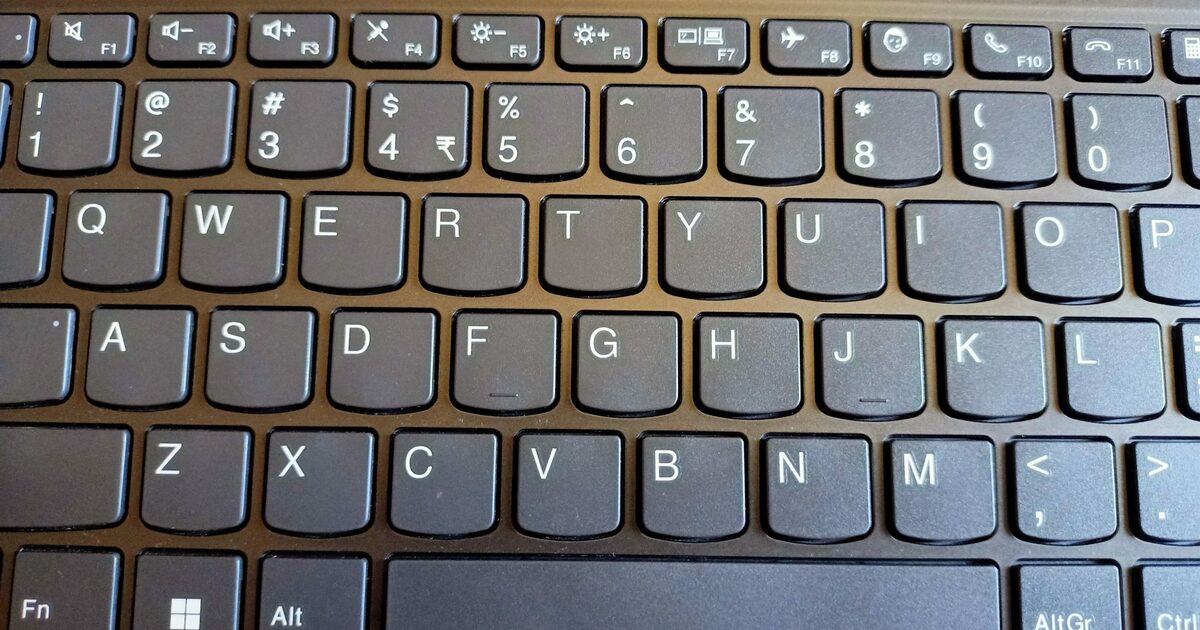
DNS önbellek temizleme işlemi özellikle DNS ile alakalı bir sıkıntı yaşayan kişilerin bu sıkıntıyı çözmek için başvurması gereken bir yöntemdir.
İnternet servis sağlayıcıları kullanıcılara DNS adresi tahsis eder. Bir kişi internete bağlanırken de servis sağlayıcıları DNS adresini hafızasında tutar. Ancak bazı internet sitelerine erişimin sağlanabilmesi için çalışılırken DNS sunucusuyla ilgili sorunlar yaşanabilir.
Bu sorunu yaşayan kişilerin DNS temizleme işlemini yapması gereklidir. DNS temizlemesi de hangi işletim sisteminin kullanıldığına göre farklılık gösterir.
DNS Temizlemesinin Faydaları Nelerdir?
DNS temizlemenin yararları arasında hızda iyileşmeler sağlaması gösterilebilir. DNS önbelleğinin temizlenmesi bilgisayarlar için pek çok fayda sağlar. Bu faydalardan da en önemlisi bilgisayarın çok daha hızlı bir hale gelmesidir.
Bunun yanı sıra DNS önbelleğini temizleyen ve DNS ayarlarını da değiştiren kişiler bilgisayarlarının daha güvenli bir hale gelmesini da sağlayabilirler. Bundan dolayı DNS temizlemesinin ardından DNS ayarlarının da değiştirilmesi tavsiye edilmektedir.
DNS Ön Belleğinin Otomatik Olarak Temizlenmesi
DNS temizlemesinin otomatik yapılması için başvurulabilecek bazı programlar mevcuttur. DNS ön belleğini temizlemek isteyen kişiler bu işlemin otomatik olarak yapılmasını sağlayabilirler. Bazı bilişim teknolojileri hizmetleri veren firmalar otomatik DNS temizlemesinin yapılabilmesi için programlar sunuyor.
Bu programlardan birisini bilgisayarına indiren kişiler DNS Önbelleğini Temizle seçeneğini seçerek otomatik olarak işlem yapılabilmesini sağlayabiliyor. Ancak program indirilmeden önce bu programı kullanmış olan kişilerin yorumlarının incelenmesinde fayda vardır.
Windows Vista Ve 7’nin DNS Temizlemesi Nasıl Yapılır?
Windows 7 ve Vista’da DNS temizlemesi için ilk olarak;
Başlat menüsü açılmalıdır. Windows 7 ve Vista’da DNS temizleme işlemi diğer sürümlere göre daha kolaydır.
Windows 7 ya da Windows Vista kullanan kişilerin DNS temizlemesi yapabilmeleri için Başlat menüsünden sırasıyla;
- Tüm Programlar
- Donatılar ve Komut İstemi seçeneklerini seçmelidir.
- Sonrasında ise Komut istemi uygulaması sağ tıklanmalı ve Yönetici Olarak Çalıştır seçeneğine basılmalıdır.
- En son aşamada ise Komut İstemine İpconfig/flushdns kodu yazılmalıdır. Bu işlemin ardından DNS temizlemesi gerçekleştirilmiş olur.
Windows 8 DNS Temizlemesi İçin Hangi Adımlar Takip Edilmeli?
Window 8 DNS temizlemesi Windows 7 ve Vista’ya göre biraz daha farklıdır. Hangi işletim sistemi kullanılıyorsa DNS temizliği için de ona göre farklı adımlar takip edilmelidir. Windows 8 kullanan kişilerin de şu adımları izlemesi gereklidir:
- Windows 8 başlangıç ekranındayken Cmd yazın,
- Komut İstemi’ne gelin ve sağ tıklayın,
- Alternatif olarak Administrator olarak bilgisayarı çalıştırın,
- Komut istemi kısmına İpconfig/flushdns kodunu yazın.
Windows 10 DNS Önbellek Temizleme
Windows 10 DNS temizlemesi de yine diğer sürümlerden farklıdır. Windows 10 kullanan kişiler DNS önbelleğini temizlemek istiyorlarsa Windows 7’de olduğu gibi yine Başlat menüsüne girmelidir. Bu menüden Komut İstemi seçeneği bulunmalı ve ona tıklanmalıdır. Bazı bilgisayarlarda bu Admin olarak da bulunabilmektedir. Bu komut istemi yani admine giren kişilerin de yine İpconfig/flushdns kodunu yazması gereklidir.
Apple OS X DNS Temizlemesi İçin Ne Yapılmalı?
Apple OS X DNS temizlemesi oldukça kolay bir şekilde gerçekleştirilebilir. Apple işletim sistemleri DNS temizlemesinin kolayca yapılabilmesine olanak tanıyor. Mac OS X kullanan kişilerin DNS temizlemesi için Komut Terminalini açması gerekiyor. Ancak bundan sonraki adım hangi sürümün kullanıldığına göre değişiyor. Komut Terminalinin açılmasından sonraki aşamalar bazı sürümlere göre şu şekildedir:
- Mac OS Sierra, El Capital, Mountain Lion ve Mavericks sürümleri için sudo killall – HUP mDNSResponder komutunun çalıştırılması,
- Mac OS X Yosemite sürümü için sudo discoveryuntil udnsflushcacahes komutunun çalıştırılması.




Bir Yorum Bırakın
Yorumunuz onay sonrasında yayınlanacaktır. (E-posta adresiniz gizli kalacaktır.)